

MIXINDX User guideMIXINDX Käyttöohje
ChaptersLuvut
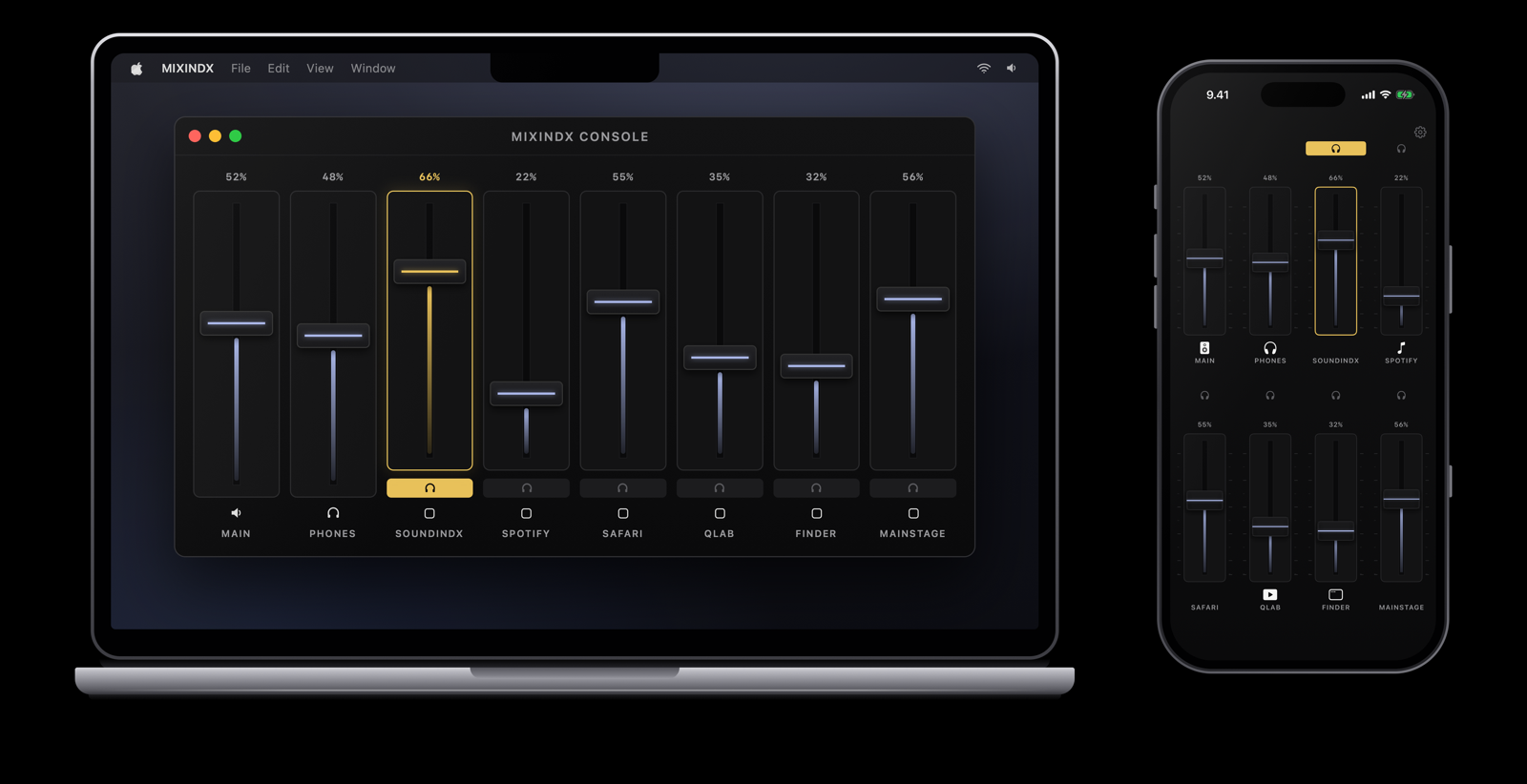
Mikseri omassa ikkunassaan: sovellukset vasemmalla, konsoli oikealla, ja iPhone langattomana ohjauspintana.
1. Käynnistys ja luvat
MIXINDX on tavallinen ohjelma: sen ikkuna aukeaa Dockista. Ensimmäisellä käynnistyksellä macOS kysyy lupaa äänen kaappaamiseen — ilman sitä sovellus ei voi säätää muiden sovellusten ääntä. Ikkunan vasemmalla puolella ovat sovellukset (Sources), oikealla aaltomuodot ja konsoli, jossa jokaisella kanavalla on oma liuska. Ikkunan pienin leveys on 840 pt: sivupalkki kapenee ensin, sitten yläpalkki tiivistyy.
Anna lupa loppuun asti ja odota hetki. Sovellus rakentaa kaappauksen uudelleen automaattisesti lupakyselyn jälkeen. Jos ääni silti puuttuu, oikea klikkaus liuskan päällä → Reset to 100% palauttaa sovelluksen aina omaan ääneensä. Pelkkä faderin vetäminen takaisin maksimiin ei riitä: ääni kulkee silloin yhä MIXINDXin läpi, muuttumattomana.
2. Kanavakohtainen säätö
Konsolissa on 8 tai 16 liuskaa; yläpalkin 8 / 16 -kytkin vaihtaa niiden määrää. 16 liuskaa on kaksi riviä kahdeksan, ja kaistat 9–16 pitävät lähteensä, kun palaat 8:aan. Liuskat voi järjestää haluamaasi järjestykseen. Vedä sovellus Sources-ruudukosta liuskalle (jo käytössä olevalla liuskalla se korvaa edellisen) tai klikkaa ruutua, niin se menee ensimmäiselle vapaalle liuskalle. Liuskalla on fader, mykistys, soolo, PFL ja tasomittari; nimen ja värin voi vaihtaa. Oikea klikkaus liuskan päällä avaa lisätoiminnot, kuten Reset to 100%, joka vapauttaa sovelluksen takaisin järjestelmän omaan reittiin.
Hiiren rulla ja trackpad eivät liikuta faderia: vain vetäminen liikuttaa sitä. Kaksoisklikkaus palauttaa faderin unityyn. MIDI ja OSC toimivat myös. MAIN-kaistan M-nappi on koko kaistan levyinen. Se hiljentää koko miksin (kaikki kanavat ramppina) ja palauttaa sen täsmälleen entiselleen vapautettaessa, ja se toimii myös kun konsoli on lukittu. Konsolin otsikkorivin LOCK-kytkin („CONSOLE” oikealla) lukitsee faderit ja napit hiireltä.
3. MAIN ja PHONES
MIXINDX:ssä on kaksi väylää. MAIN on se mitä yleisö tai tila kuulee, PHONES se mitä sinä kuuntelet. PHONES elää monikanavaisen äänikortin omilla kanavapareilla — esimerkiksi RME Babyface Pro FS:llä monitorit ovat kanavilla 1/2 ja kuulokeliitäntä kanavilla 3/4. Kun tällainen kortti on MAIN-laitteena, PHONES herää itsestään: voit esikuunnella yksittäisen sovelluksen PFL-napista ilman että se kuuluu MAIN ulostulossa, ja PHONES-väylän oma fader säätää kuulokekuuntelun tasoa. Kahden kanavan laitteilla (esim. pelkkä kuulokeadapteri) PHONES-väylää ei ole.
RME Babyface Pro FS. TotalMix FX:n reititys voi ohittaa MIXINDXin — jos MAIN-ohjelma kuuluu kuulokkeissa PFL:stä riippumatta, paina PHONES-lohkon Reset TotalMix routing. Se vaatii että TotalMixissä on Enable OSC Control (Options → Settings → OSC) ja Submix linked to OSC control (Options-valikko) päällä. Tukea muille korteille lisätään sitä mukaa kun niitä saadaan testiin.
Reitityksen tarkistaa nopeimmin TotalMixin Matrix-näkymästä (Window → Matrix): rivit ovat lähteitä, sarakkeet laitteen lähtöjä, ja vihreä solu on reitti. Oikeassa tilassa Software Playback -rivit muodostavat puhtaan diagonaalin — AN 1/2 vain omaan lähtöönsä, PH 3/4 vain omaansa, ei yhtään solua ristiin. Jos playback AN 1/2:n rivillä on solu kuulokelähdön sarakkeessa, se on vuoto: MAIN-ohjelma soi kuulokkeisiin MIXINDXin ohi, eikä PFL tai PHONES-fader vaikuta siihen. Klikkaa ylimääräinen solu pois — tai anna MIXINDXin Reset-napin tehdä se.
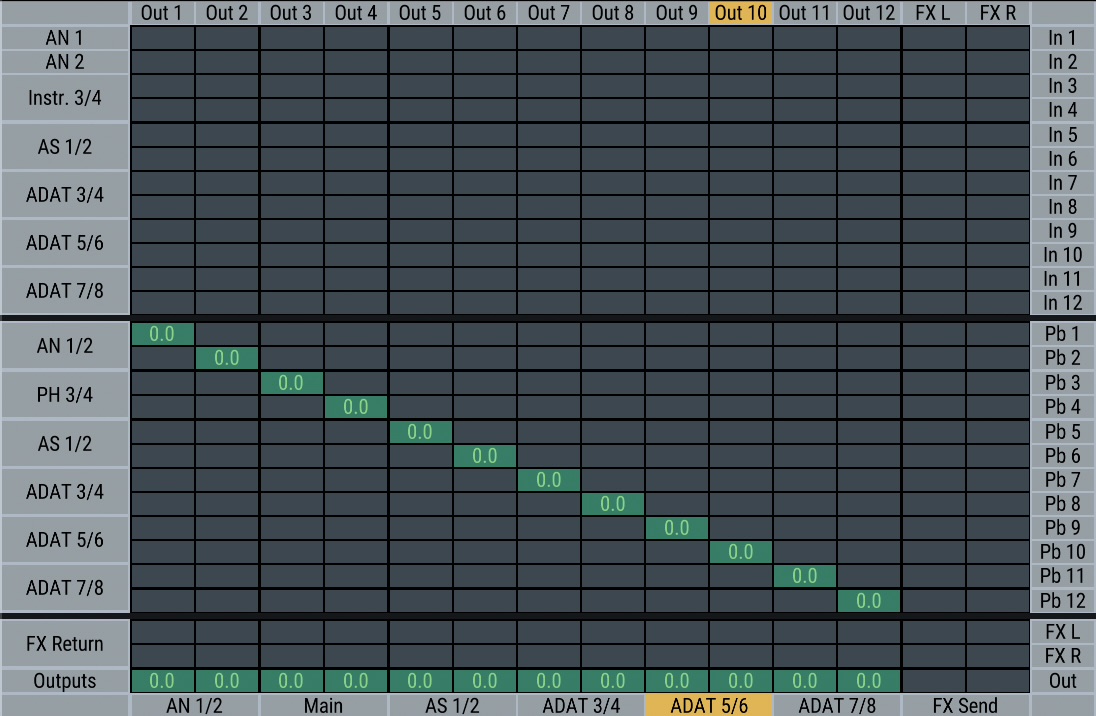
Matrix oikeassa tilassa: playback-parit puhtaana diagonaalina, sisääntulorivit tyhjinä.
Sovelluksen voi myös reitittää suoraan tietylle laitteelle vetämällä laitteen rivi sovelluksen liuskan päälle.
4. iPhone-ohjain
Asenna MIXINDX Companion TestFlightistä. Kun puhelin on samassa verkossa, se löytää Macin automaattisesti ja paritetaan PIN-koodilla. Sen jälkeen faderit ovat kädessäsi ja puhelimesi toimii Mac OS mikserinä.
Kyse on lähes aina Local Network -luvasta. Avaa sovelluksen asetukset — se kertoo tilanteen ja vie napista suoraan iPhonen asetuksiin, joista lupa annetaan.
5. MIDI-ohjaus
Oikea klikkaus liuskan päällä → Learn MIDI fader, ja liikuta kontrollerisi säädintä. Kyseinen CC ohjaa siitä eteenpäin sitä faderia. Sama toimii järjestelmän ulostulolle ja sisääntulolle.
6. Latenssi ja lisenssi
Settings → Latency → Buffer size asettaa äänitapin puskurikoon (Automatic, 1024 … 32). Pienempi on nopeampi; laite pyöristää lähimpään tukemaansa kokoon, ja arvioitu ulostuloviive (esim. ≈ 5,1 ms out) näkyy valitsimen vieressä — se on ulostulopuolen arvio (puskuri + laite), kaappaus lisää siihen hieman. Licence… kohdassa Settings → Licence: syötä ostettu avain tai vapauta tämän Macin paikka, kun siirryt toiselle koneelle. 30 päivän kokeilun jälkeen faderit vapautuvat, kunnes avain on syötetty.
Valikon Check for Updates hakee uuden version. Kun päivitys on ladattu, MIXINDX kysyy Restart Now tai Restart Later.
7. Äänitys (työn alla)
Pääsekoituksen äänitystä kehitetään. Se tulee ilmaisena päivityksenä versioon 1. Tämä versio ei äänitä mitään.
8. Yläpalkki
Oikeassa reunassa oleva METER-kortti sisältää tasomittareiden oman PRE / POST -kytkimen: PRE näyttää tason ennen faderia, kuten mikserin PFL-mittari, ja POST faderin jälkeen. Se koskee sovelluskaistojen mittareita. MAIN-kaistan mittari on aina POST. METER-kytkin muuttaa vain sitä mitä näet.
8 / 16 -kytkin valitsee liuskojen määrän (luku 2), ja yläpalkissa ovat myös teema- ja sivupalkkipainikkeet sekä asetukset. Kun ikkuna kapenee, yläpalkki tiivistyy ja harvoin tarvittavat asiat siirtyvät ⋯-valikkoon.
9. OSC-ohjaus
MIXINDX ottaa vastaan OSC-ohjausta UDP:llä, oletuksena portissa 9000, ja se on
salasanasuojattu. Salasana näkyy Settingsissä kohdassa Stream Deck / OSC control password, josta voit kopioida sen tai luoda uuden (vanha lakkaa toimimasta heti). Stream Deck -lisäosa ja QLab voivat ohjata sillä konsolia.
Osoitemuoto on /a/<salasana>/mixindx/.... Komennot:
strip/<N>/fader,mute,cue,solo: N on 1–8, tai 1–16 kun 16 liuskaa on päälläscene/<N>panic: hiljentää kaiken (säilytetty vanhana komentona)lock: lukitsee tai avaa konsolinmainjaphones:up,down,mute
The mixer in its own window: apps on the left, the console on the right, and an iPhone as a wireless control surface.
1. Launch and permissions
MIXINDX is an ordinary app: its window opens from the Dock. On first launch macOS asks for permission to capture audio — without it the app cannot touch other applications' sound. On the left are the apps (Sources); on the right the waveforms and the console, with a channel strip for every channel. The window can shrink down to 840 pt wide: the sidebar narrows first, then the top bar condenses.
Answer the permission prompt fully and wait a moment; the app rebuilds its capture automatically once permission is granted. If the sound is still missing, right-click the strip → Reset to 100%, which always hands the app back to its own audio path. Just pulling the fader back to maximum is not enough: the audio then keeps flowing through MIXINDX, unchanged.
2. Per-app control
The console has 8 or 16 strips; the 8 / 16 switch in the top bar changes it. 16 strips are two rows of eight, and strips 9–16 keep their sources when you go back to 8. Strips can be in any order you like. Drag an app from the Sources grid onto a strip (on a strip already in use it replaces the app that was there) or click its tile to use the first free strip. A strip has a fader, mute, solo, PFL and a level meter; its name and colour can be changed. Right-clicking a strip opens more, including Reset to 100%, which hands the app back to the system's own output path.
The mouse wheel and trackpad do not move a fader: only dragging does. Double-clicking a fader resets it to unity. MIDI and OSC work as well. The M button on the MAIN strip is as wide as the strip. It silences the whole mix (all channels fade down as a ramp) and restores it exactly as it was when released, and it works even when the console is locked. The LOCK switch on the console's title row (“CONSOLE” on the right) locks the faders and buttons against the mouse.
3. MAIN and PHONES
MIXINDX has two buses. MAIN is what the room or the audience hears; PHONES is what you listen to. PHONES lives on a multichannel interface's own channel pairs — on an RME Babyface Pro FS the monitors sit on channels 1/2 and the headphone jack on 3/4. With such an interface as the MAIN device, PHONES comes alive by itself: audition a single app with PFL without it reaching the MAIN output, and the PHONES bus fader sets your headphone listening level. On two-channel devices (a plain headphone adapter, say) there is no PHONES bus.
RME Babyface Pro FS. TotalMix FX routing can bypass MIXINDX — if the MAIN programme is audible in the headphones regardless of PFL, press Reset TotalMix routing in the PHONES section. It needs Enable OSC Control (Options → Settings → OSC) and Submix linked to OSC control (Options menu) turned on in TotalMix. Support for more interfaces is added as they reach the bench.
The quickest way to check the routing is TotalMix's Matrix view (Window → Matrix): rows are sources, columns are the device's outputs, and a green cell is a route. In the correct state the Software Playback rows form a clean diagonal — AN 1/2 only to its own output, PH 3/4 only to its own, nothing crossing over. A cell on the playback AN 1/2 row under the headphone output column is the leak: the MAIN programme plays into the headphones past MIXINDX, and neither PFL nor the PHONES fader can touch it. Click the stray cell away — or let MIXINDX's Reset button do it.
The Matrix in its correct state: playback pairs on a clean diagonal, input rows empty.
An app can also be routed straight to a chosen device by dragging the device's row onto the app's strip.
4. The iPhone remote
Install MIXINDX Companion from TestFlight. On the same network it finds the Mac by itself and pairs with a PIN. After that the faders are in your hand, and your phone works as the Mac's mixer.
It is nearly always the Local Network permission. Open the app's settings: it explains the situation and takes you straight to the right page in iPhone Settings.
5. MIDI control
Right-click a strip → Learn MIDI fader, then move a control on your controller. That CC drives that fader from then on. The same works for the system output and input.
6. Latency and licence
Settings → Latency → Buffer size sets the audio tap's I/O buffer (Automatic, 1024 … 32). Smaller is faster; the device rounds to the nearest size it supports, and the estimated output latency (e.g. ≈ 5.1 ms out) is shown next to the picker — output side only (buffer + device); the tap adds a little on top. Licence… from Settings menu: enter a purchased key, or hand this Mac's seat back when you move to another machine. After the 30-day trial the faders release until a key is entered.
Check for Updates in the menu looks for a new version. When an update has been downloaded, MIXINDX asks Restart Now or Restart Later.
7. Recording (in the works)
Recording the main mix is being developed. It will arrive as a free update for version 1. This version does not record anything.
8. Top bar
The METER card at the right end has its own PRE / POST switch for the level meters: PRE shows the level before the fader, like a mixer's PFL meter, and POST after the fader. It applies to the app strips. The MAIN strip's meter is always POST. The METER switch only changes what you see.
The 8 / 16 switch sets the number of strips (chapter 2), and the theme and sidebar buttons and Settings are in the bar too. When the window gets narrow, the top bar condenses and rarely used items move into the ⋯ menu.
9. OSC control
MIXINDX accepts OSC control over UDP, on port 9000 by default, protected by a
password. The password is shown in Settings under Stream Deck / OSC control password, where you can copy it or issue a new one (the old one stops working at once). The Stream Deck plugin and QLab can use it to control the console.
Addresses have the form /a/<password>/mixindx/.... The commands are:
strip/<N>/fader,mute,cue,solo: N is 1–8, or 1–16 when 16 strips are onscene/<N>panic: silences everything (kept as an older command)lock: locks or unlocks the consolemainandphones:up,down,mute
← MIXINDX product pageMIXINDX tuotesivuQuestions or feedback? SupportKysyttävää tai palautetta? Tuki
QLab is a trademark of Figure 53, LLC. MIXINDX is an independent product of RMKSOUND Oy and is not affiliated with, endorsed by, or sponsored by any of these companies. All other product names are trademarks of their respective owners.QLab on Figure 53, LLC:n tavaramerkki. MIXINDX on RMKSOUND Oy:n itsenäinen tuote eikä ole yhteydessä näihin yhtiöihin. Kaikki muut tuotenimet ovat omistajiensa tavaramerkkejä.